
상품을 판매하는 ‘장’을 만들자! WordPress로 홈페이지나 블로그를 시작해 보세요.

16 분 만에 읽을 수 있습니다
지난번에는 누구에게 상품을 팔 것인지 명확히 하는 것의 중요성에 대해 이야기했습니다. 상품과 서비스도 만들고, 누구에게 팔 것인지에 대한 가설도 세웠습니다. 그렇다면, 다음 단계는 무엇일까요?
서비스든 상품이든, 어쨌든 "정보를 전달할 장소"가 없으면 시작되지 않습니다. 정보를 전달할 장소란 무엇인가 하면, 홈페이지이며 블로그입니다. 특히 블로그는 중요합니다. 현재 홈페이지에서의 마케팅이란, 글을 쓰는 것이라고도 할 수 있습니다. 글을 쓰고, 사용자에게 알리고, 소통을 긴밀하게 해나가는 것이 가장 중요합니다.
그리고 블로그는 고객을 유인하는 장소이며, 실제로 구매 의욕을 자극하는 장소도 됩니다. 블로그에 쓰인 글을 통해 상품을 구매하고 싶어지도록, 잠재 고객을 육성해 나가는 장소이기도 합니다.
최소한의 글쓰기 방법은 공부해 두세요. 작가를 고용하면 빠르지만, 예산이 없는 동안은 직접 쓰게 될 것입니다. 글 하나로 매출이 크게 달라지므로, 절대적으로 필요한 기술로 단련해 두면 편리합니다.
그리고 홈페이지나 블로그는 자신만의 가게입니다. 가게를 만들지 않으면, 아무리 동선을 만들어도 매출이 되지 않는 것은 당연합니다. 판매 장소도 서비스를 전달할 장소도 없으니까요. 그럼, 어떻게 판매 장소를 만들어 나갈지 설명해 드리겠습니다.
기본적으로 WordPress를 사용하는 것을 추천합니다.
WordPress란, 전 세계에서 가장 많이 사용되는 블로그 구축을 위한 프로그램입니다. 무료로 배포되며, 서버를 빌리면 대부분 쉽게 WordPress를 설치할 수 있는 기능이 포함되어 있습니다. WordPress 공식에서 블로그 서비스도 운영하고 있으니, 그것을 사용해도 좋을지도 모릅니다.
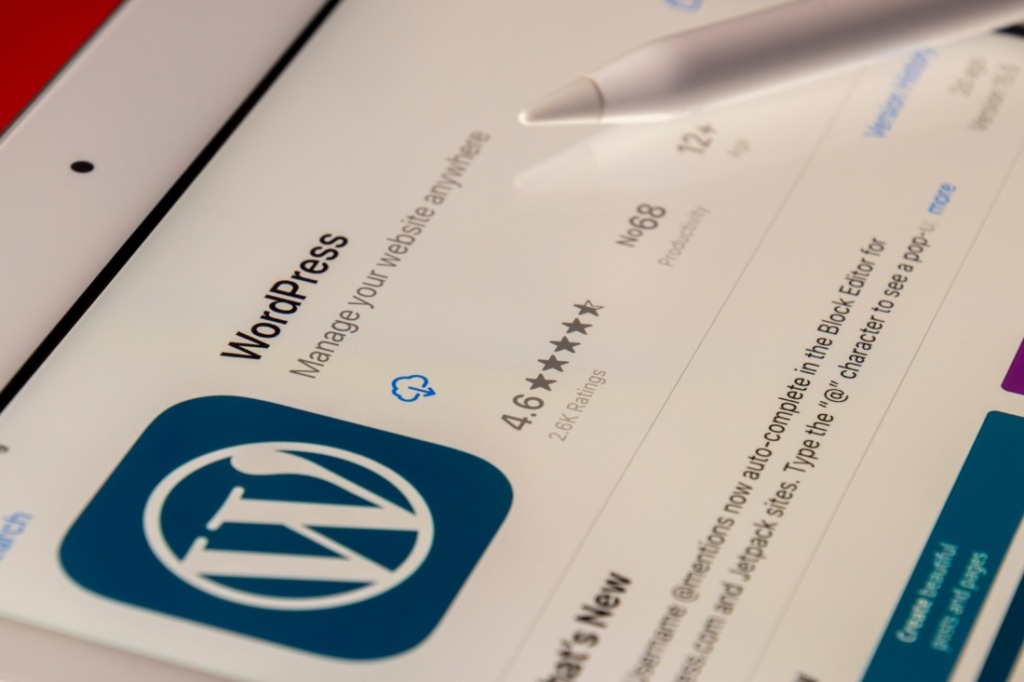
참고로, 왜 WordPress가 좋으냐 하면, 업데이트하기 쉽기 때문입니다. 블로그나 홈페이지는 여러 번 다시 만드는 것입니다. 시대에 맞춰, 상황에 맞춰, 미세 조정과 리뉴얼을 거듭하여 가장 좋은 형태를 목표로 합니다.
그리고 WordPress는 인터넷상에 많은 정보가 있습니다. WordPress는 세상에 존재하는 수많은 홈페이지에 통합되어 있습니다. 블로그 중 가장 주요한 서비스라고 해도 좋을 것입니다. 게다가, 처음부터 WordPress로 만들어 두면, 만약 리뉴얼이나 수정을 하려고 했을 때, 블로그 등의 "데이터 이동"도 하지 않아도 됩니다.
예를 들어, 타사의 블로그를 사용했다고 가정해 봅시다. 시간을 들여 매일 업데이트하고, 수백 개의 글을 쌓아갔다고 가정합니다. 점차적으로 접속도 늘어나고, 그럼 더 좋은 블로그를 만들고 싶으니 WordPress를 사용할까, 하는 시점은 성장해 나가면 반드시 옵니다. 왜냐하면, 대부분의 블로그 서비스는 유연하게 사용자 정의할 수 없기 때문입니다. 힘든 것은 그때입니다.
글 이동이 번거롭습니다. 이전에, 어떤 블로그 서비스에서 WordPress로 이동시킨 적이 있었습니다. 그러자, 어떻게든 글 이동은 할 수 있었지만, 이미지는 모두 다시 다운로드해야 했고, 여러 가지를 개조해야 했습니다. 매우 수고가 들었습니다. 이 작업은 완전히 불필요하며, 클라이언트님이라면 내지 않아도 될 돈을 내고 있는 것이 됩니다. 낭비되는 돈, 시간, 모든 것이 안타깝습니다.
결국, 제대로 만들려면 WordPress를 사용하게 됩니다. 그러므로, 처음부터 어떻게든 WordPress를 사용하여 글을 쓰거나, 홍보 페이지를 만들어 나갑시다. 약간의 수고가 들지만, 안이하게 다른 서비스를 사용하는 것보다 훨씬 추천합니다.
참고로, WordPress를 사용하려면 기본적으로 "독립 도메인"과 "서버"가 필요합니다. 그게 뭐지? 라고 생각하신 분들도 많으실 텐데, 각각 이후 항목에서 설명해 드리겠습니다. 유료이긴 하지만, 월 수백 엔 단위이므로 크게 부담되지 않을 것이라고 생각합니다. 나중에 반드시 WordPress가 더 좋으니, 꼭 도전해 보세요.
먼저 독립 도메인을 취득합시다.
자, 먼저 독립 도메인입니다. 독립 도메인이란, URL을 말합니다. 저희 홈페이지라면, "quon.ink"가 독립 도메인이 됩니다. 이것은 홈페이지의 주소와 같은 것으로, 독립 도메인이 없으면 사이트를 열람할 수 없습니다.
그럼 「독자 도메인은 어디서 취득할 수 있나요?」에 대해서는 몇 가지 서비스가 있습니다. 우선, 유명한 곳을 말하자면이름.com 입니다. AKB48을 광고에 기용하는 등 하여, 인지도는 가장 높지 않을까요?
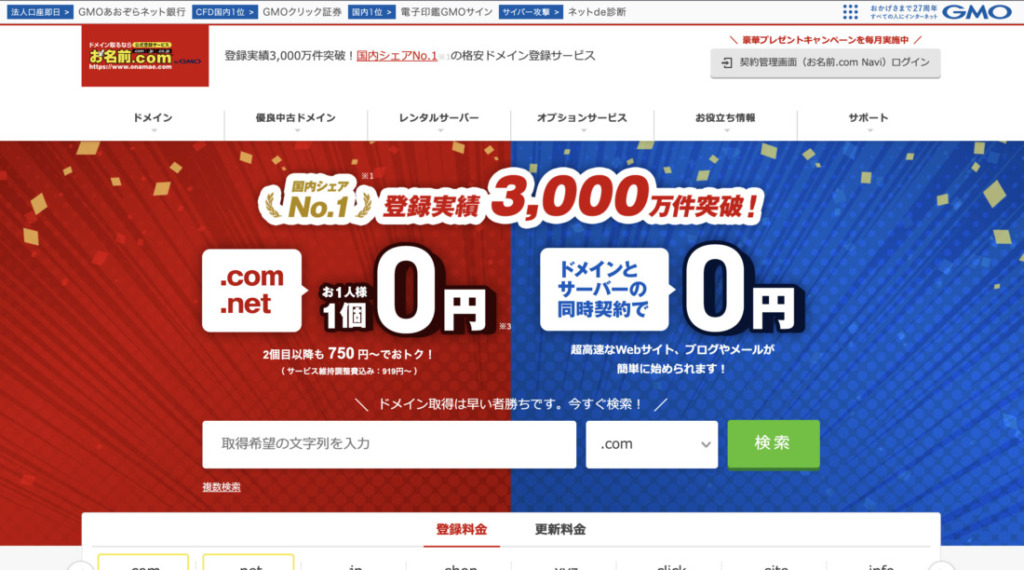
다만, 아마도 「무슨 서비스일까?」라고 생각하는 분들이 많지 않을까 합니다. 홈페이지 도메인, 즉 주소를 발행해 주는 회사입니다.
그 외에는무무 도메인 이라는 서비스도 있습니다. 제가 사용하고 있는 것은 이 두 가지입니다. 솔직히, 도메인은 어디서 등록하든 큰 차이는 없습니다.이름.com어디서든무무 도메인괜찮으니, 등록해 버립시다.
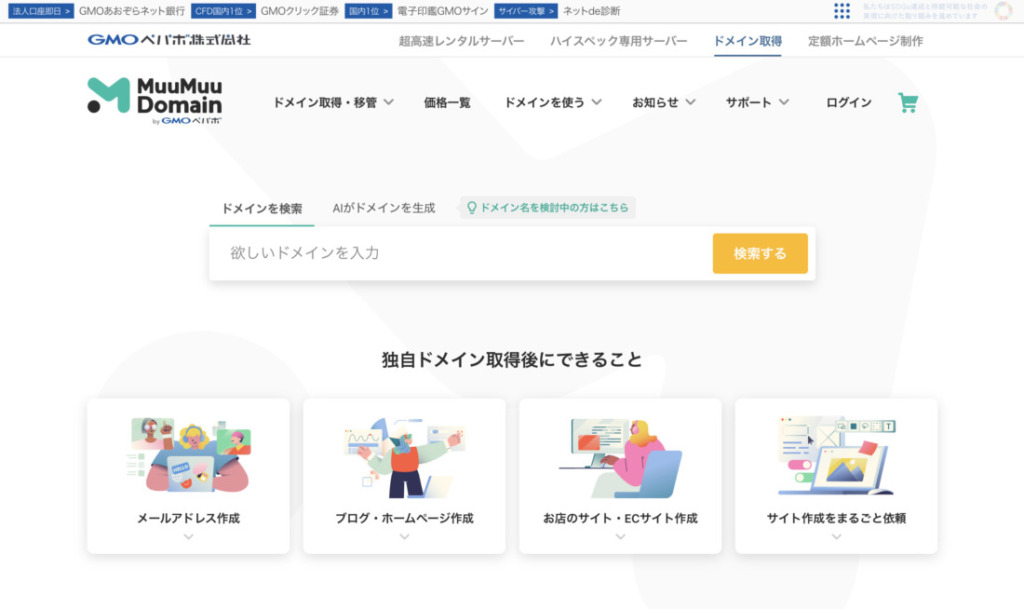
참고로 「.com」을 비롯하여 「.net」「.jp」 등 여러 가지가 있지만, 검색 엔진으로서는 어느 것이든 큰 차이는 없습니다. 자신이 어떤 해석을 거기에 부여할지, 그리고 사용자가 기억하기 쉬운지 여부일 뿐입니다.
기껏해야 「.com」은 전 세계에 통용되고 「.jp」를 비롯한 다른 도메인은 각국, 혹은 어떤 지명 등에 기반을 두고 있다는 정도일까요? 최근에는 다양한 도메인이 등장했으므로, 모두 지명에 기반을 두고 있는 것은 아닙니다만.
다만, 다른 나라의 도메인이라도 자신이나 사용자의 해석 방식에 따라서는 다른 의미로 받아들여질 수 있습니다. 어떻게 생각하느냐는 것 외에는 큰 차이가 없습니다. 물론 검색 순위에 영향을 미치는 일도 없으니, 안심하십시오.
WordPress를 설치할 서버를 빌려봅시다.
구체적으로 WordPress는 어디서 사용하나요?라는 질문에 대해서는, 기본적으로 서버 회사라는 곳에서 서버를 빌리면 대부분 WordPress 간편 설치 기능이라는 것이 있습니다. 참고로 서버란 회사가 빌려주는 데이터 저장 공간 같은 것입니다. 기본적으로 서버를 사용하지 않으면 홈페이지는 볼 수 없게 됩니다.
일반적으로 블로그 서비스 등도 서버 안에 있지만, 이것은 처음부터 회사가 보유한 서버 안에서 많은 사람들에게 서비스를 제공하고 있는 것입니다. 반면, WordPress의 경우는 시스템만 제공되는 것이므로, 일반적으로는 서버를 직접 빌리지 않으면 사용할 수 없게 됩니다. 이 부분은 처음에는 외우지 않아도 괜찮습니다.
현재, WordPress를 쉽게 사용할 수 있는 서버는 다음과 같습니다.


위에서부터 보면로리팝은 가격이 저렴하고 관리 화면도 사용하기 쉽습니다. 업계에서도 초보자는로리팝부터 계약하여 시작하는 것이 일종의 표준이 되었습니다. 만약 특별히 서버에 대한 고집이 없다면 로리팝을 사용해 두세요.
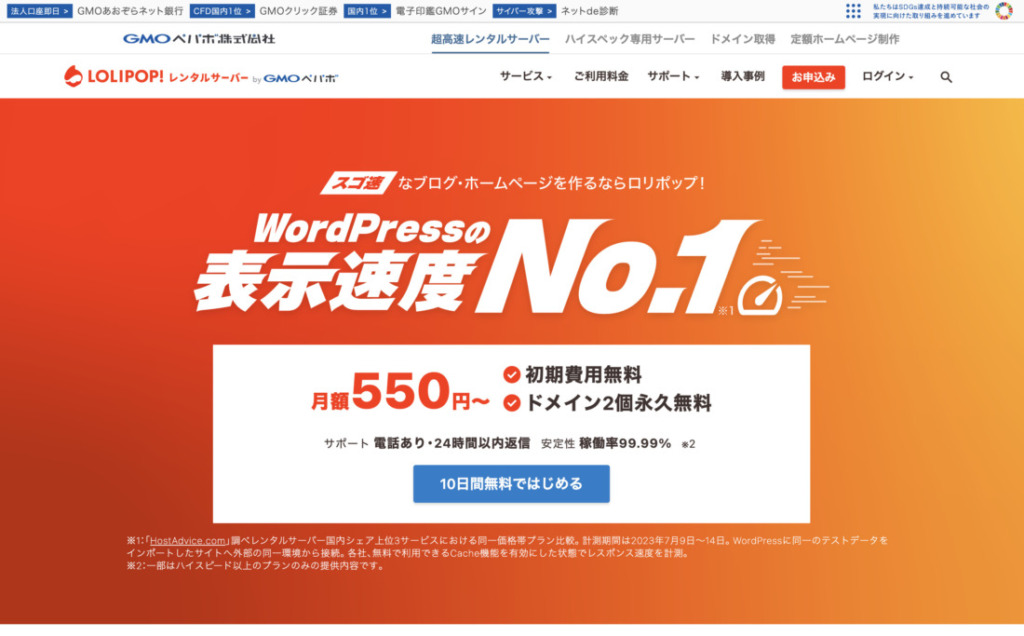
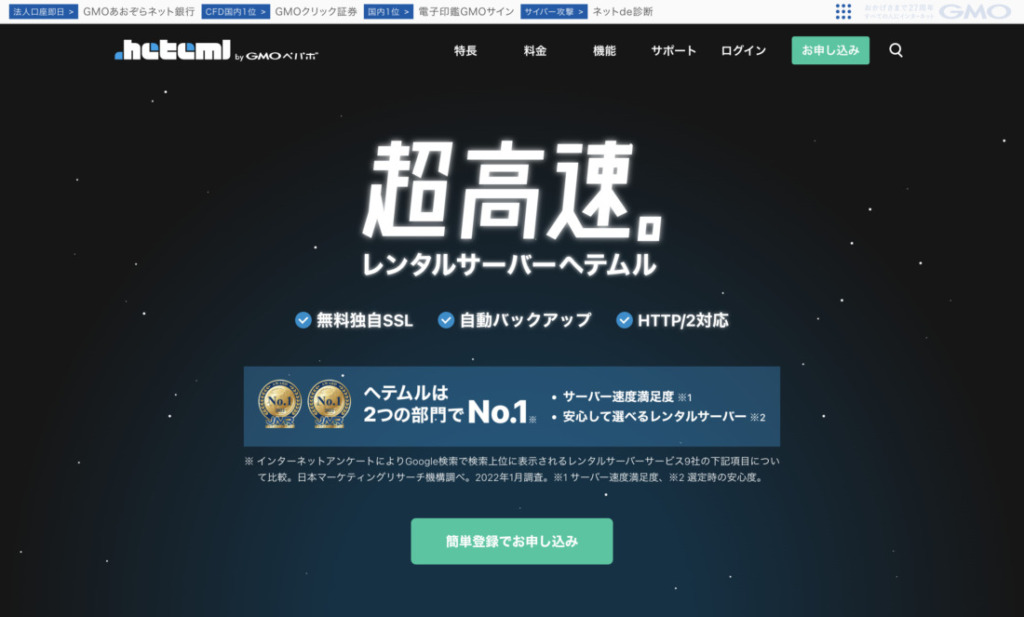
그리고헤테무루이지만, 이것은 조금 더 비쌉니다. 그렇다고 해서 고급 사용자용이라는 것은 아니며, 관리 화면도 로리팝과 마찬가지로 사용하기 쉽습니다. 저는 그 사용 편의성과 안정감 때문에 초보 시절에는헤테무루을 사용했습니다.
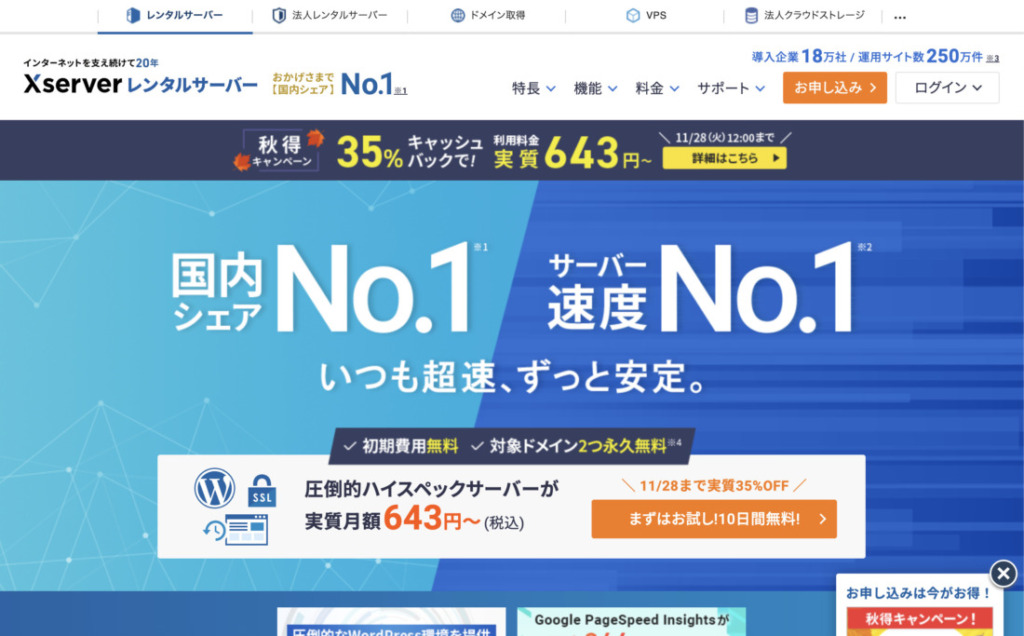
엑스서버도 초보자도 쉽게 시작할 수 있습니다. 고기능 고성능 서버라고 하지만, 제가 지금까지 소개해 드린 다른 서버들과 크게 다르지 않다는 인상입니다. 체험 기간이 있으니, 만약 위 두 서버가 사용하기 어렵거나 불편하다고 느끼면 사용해 봐도 좋을 것 같습니다.
어쨌든 제가 초보자에게 추천하는 것은헤테무루입니다. 불필요한 설정을 여러 가지 하지 않아도 안정적으로 홈페이지를 운영할 수 있습니다.
위의로리팝、헤테무루、엑스서버는 모두 WordPress의 간편 설치 기능이 있습니다. WordPress를 설치하여 사용하기에 최적의 서버 3가지이므로 안심하세요. WordPress 설치 방법 및 사용법에 대해서는 각 사이트를 참조하십시오.
하지만 WordPress 설치는 잠시 기다려 주세요. 먼저 해야 할 일이 있습니다. 서버와 도메인을 연결해야 합니다. 방금 취득한 독자 도메인과 서버를 연결하여, 당신의 도메인을 클릭하면 서버 내용이 보이도록 해야 합니다.
도메인과 서버를 취득한 것만으로는 홈페이지를 열람할 수 없습니다. 먼저 도메인과 서버를 연결합시다. 이 작업을 하기 전에 WordPress를 설치하면 한 가지 수고가 더 필요하게 됩니다.
도메인과 서버를 연결합시다.
이제 도메인과 서버를 얻었습니다. 하지만 이 두 가지는 아직 독립된 상태이며, 취득한 도메인을 클릭하더라도 어느 서버를 봐야 할지 알 수 없습니다. 따라서 도메인과 서버가 서로 어디에 있는지 알려주어야 합니다.
하지만 이것은 취득한 도메인과 서버에 따라 방법이 다릅니다. 따라서 자세한 설명은 생략하겠지만, Google 검색이나 ChatGPT 등으로 찾아보면 각각의 방법을 찾을 수 있을 것입니다.
「お名前.com」과 「헤테무루」라면 「お名前.com 헤테무루 도메인 네임 서버」 등으로 검색하면 많이 나오고, 「무무 도메인」과 「엑스 서버」라면 「무무 도메인 엑스 서버 도메인 네임 서버」 등으로 검색하면 나옵니다.
공식적으로는 아래에서 연결 방법이 설명되어 있습니다.
- 무무 도메인과 헤테무루의 연결 방법
https://support.heteml.jp/hc/ja/articles/360042135274 - 무무 도메인과 로리팝
https://lolipop.jp/manual/user/dns-shift/
이미 인터넷상에 각각 많은 정보가 있으니 참고해 보세요. 시간이 된다면 각각의 연결 방법에 대해서도 써보려고 합니다.
참고로, 설정이 완료되어도 바로 적용되는 것은 아니며, 제대로 적용되기까지는 대략 3시간 정도 소요됩니다. 길게는 24시간이 걸릴 때도 있는 것 같지만, 3시간 이내에 적용되지 않으면 대부분의 경우 뭔가 설정이 잘못된 것이므로 다시 확인해 보세요.
WordPress 설치 작업에 들어가기 전에, 도메인에 접속하면 해당 서버에 연결되어 있는지 확인해 주세요. 예를 들어, お名前.com에서 취득한 도메인을 클릭했을 때 「이 도메인은 お名前.com에서 취득되었습니다」와 같은 화면이 나오면 「아직」이라는 뜻입니다. 정상적으로 기능하고 있다면, 연결된 서버에 대한 화면이 나올 것입니다.
위에서 언급했듯이, 도메인이 제대로 연결된 후에, 각 서버 관리 화면에 있는 WordPress 간편 설치 서비스를 사용하여 안내에 따라 설치를 완료해 주세요. 연결되기 전에 설정하면 한 번 더 수고가 늘어납니다.
WordPress에는 테마(템플릿)가 있습니다.
WordPress 간편 설치 등으로 서버에 WordPress 설치를 완료했다면, 이제 디자인을 변경할 것입니다. WordPress에는 테마(템플릿) 기능이라는 것이 있으며, 기본적으로는 홈페이지에 최적화된 테마를 무료로 다운로드하거나 구매하여 사용하게 됩니다.
테마 구매에 관해서는 Google에서 「WordPress」「테마 판매」로 검색하면 많은 정보가 나올 것입니다. 무료 다운로드에 관해서는 WordPress 관리 화면 내에서 가능합니다. WordPress 사이드바에 있는 「외모」>「테마」를 클릭하세요. 상단에 있는 「새로 추가」를 클릭하면 방대한 수의 테마를 검색할 수 있습니다.
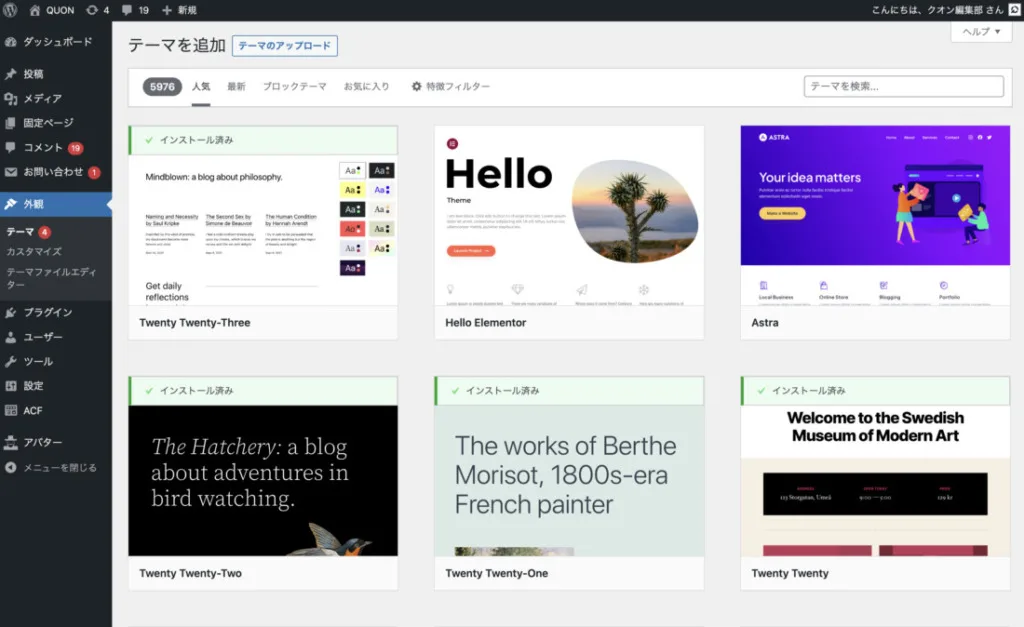
직접 테마를 사용자 정의하는 것도 가능하지만, HTML이나 CSS, 그리고 php 기술이 필요합니다. 기술을 습득하지 않은 분은 직접 사용자 정의하려고 하지 마세요. 그만큼 기술직 작업이 되므로 테마가 손상될 가능성이 큽니다.
참고로, 테마를 추가하면 각각 관리 화면에 항목이 추가되거나 사용법이 약간 달라집니다. 각 테마의 사용법은 유명한 테마가 아닌 한 검색해도 나오지 않습니다. 하지만 그렇게 어려운 것도 아니므로, 테마를 적용했다면 관리 화면을 직접 만져보면서 파악하도록 합시다.
메일 폼과 Google 애널리틱스를 설치합시다.
홈페이지를 운영하는 데 있어 필요한 것이 두 가지 있습니다. 첫째, 문의를 위한 메일 폼. 그리고,Google 애널리틱스라는, 접속 분석 도구입니다.
무엇을 분석하느냐 하면, 몇 번 접속했는지, 어디에서 접속했는지 등과 같은, 홈페이지에 접속하는 사용자의 움직임을 분석합니다.
이 분석은 상당히 중요하며, 어떤 기사가 읽히고 있는지, 언제 접속이 늘거나 줄어드는지 등 상당히 상세하게 접속에 관한 정보를 볼 수 있습니다. 실시간으로 어느 정도 접속이 오고 있는지 등도 볼 수 있습니다.
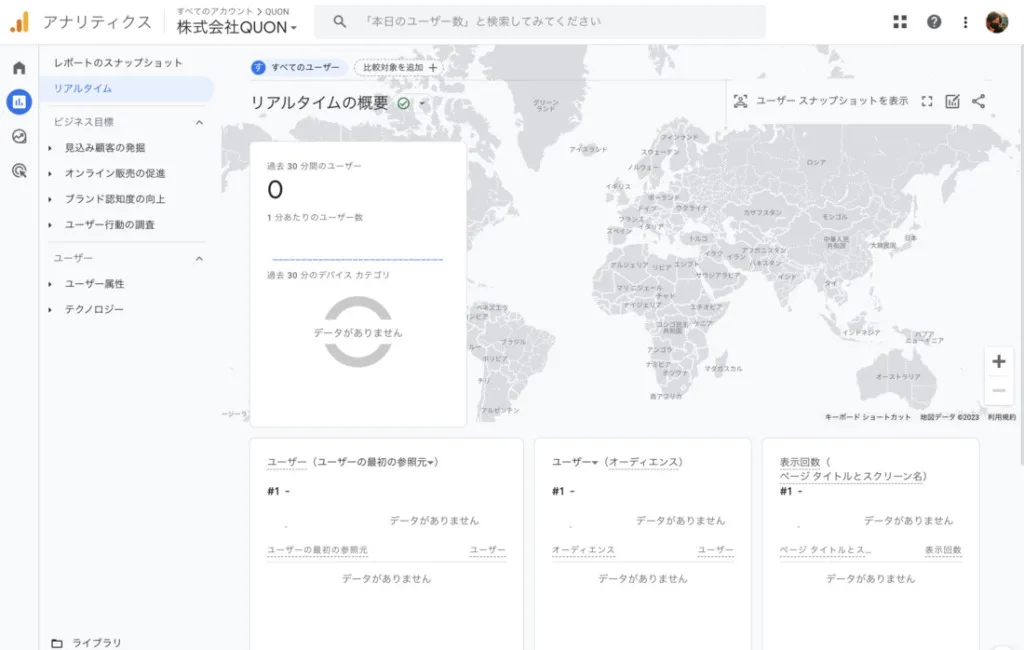
Google 애널리틱스를 WordPress에 설치하는 방법은 나중에 자세히 쓰려고 하지만, 빨리 만들고 싶은 분은 「Google 애널리틱스」「 WordPress」「 설치」 키워드로 Google 검색해 보세요. 수많은 정보가 나올 것입니다.
또한, 메일 폼에 대해서는 WordPress 사이드바에 있는 「플러그인」을 사용합니다. 플러그인이란, 원래 WordPress에 없는 기능을 추가로 넣어주는 정말 고마운 기능입니다.
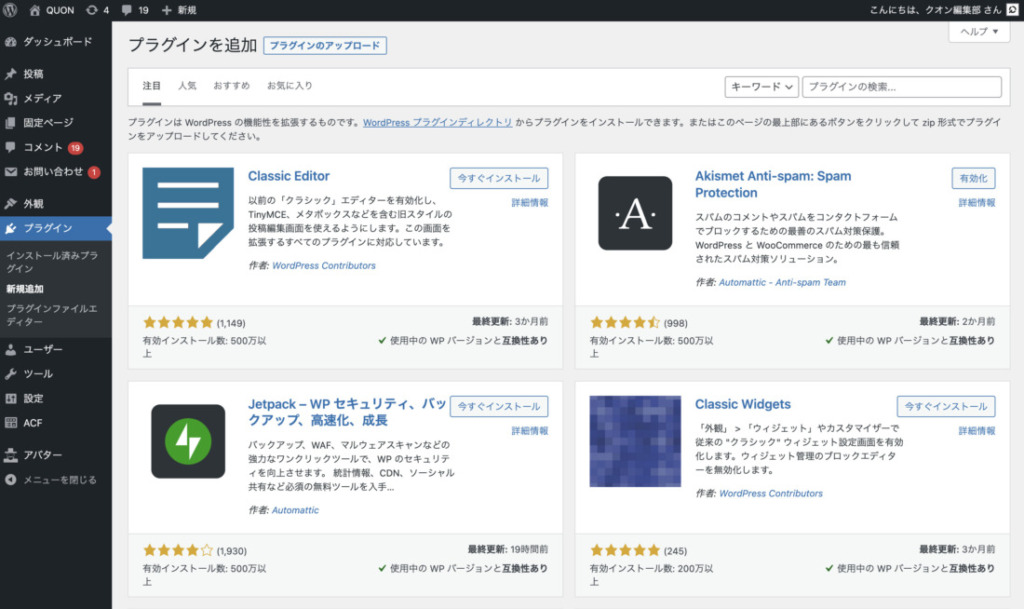
많은 플러그인이 존재하며, 그 기능은 메일 폼 추가부터 Facebook과 같은 소셜 네트워크를 만드는 것까지 다양합니다. 쇼핑 사이트 제작 플러그인 같은 것도 있으며, 기본적으로 플러그인을 사용하면 WordPress로 만들 수 없는 사이트는 없다고 말할 수 있을 정도입니다. 그리고 플러그인은 전 세계의 엔지니어들이 기본적으로 무료로 개발하여 제공하고 있습니다.
메일 폼에 관해서는 Contact Form 7이라는 메일 폼을 쉽게 만들 수 있는 플러그인이 있습니다. 일본에서는 간편하게 메일 폼을 사용할 때 자주 활용되는 매우 유명한 플러그인입니다.
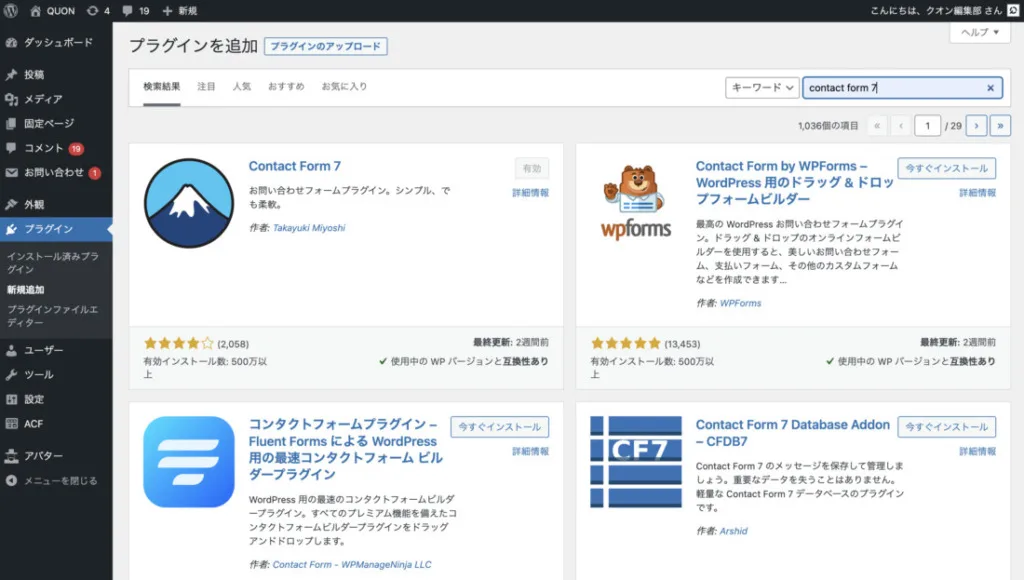
사이드바의 '플러그인'을 클릭하면 다음 페이지 화면 상단에 '새로 추가' 버튼이 있습니다. 새로 추가를 클릭하고, 오른쪽 상단에 있는 검색창에 Contact Form 7을 입력하여 검색하면 '후지산 아이콘' 플러그인이 나옵니다. 이 후지산 아이콘 플러그인을 설치하고 활성화하면 사용할 수 있게 됩니다.
그 이후의 구체적인 사용 방법에 대해서는 이것도 나중에 자세히 쓰겠지만, 빨리 진행하고 싶은 분은 'Contact Form 7', '사용법'이라고 Google 검색으로 찾아보세요. 자세히 설명해 주는 사이트가 많이 나올 테니까요. 제가 다시 쓸 의미도 없을 것 같습니다.
우선, Google 애널리틱스와 메일 폼을 넣어서 실제로 사용자와 소통할 수 있도록, 또한 액세스를 분석할 수 있도록 해둡시다. 다른 어떤 것이 없더라도 이 두 가지는 필수입니다.
플러그인으로 '소셜 버튼'을 달아봅시다.
그 외에도 설치해야 할 플러그인이 있었습니다. 소셜 버튼입니다. 웹 미디어나 블로그를 보면 기사 옆이나 제목 아래 등에 '기사 공유' 같은 버튼이 있잖아요.
이 공유 버튼을 비롯한 버튼들이 중요하며, 여기서 반응이 많은 기사는 물론 Google 검색 엔진에서도 평가받고 동시에 SNS에도 확산됩니다.
이 소셜 버튼은 플러그인 'AddToAny Share Buttons'으로 가능합니다. 방금 전과 같은 절차로 'AddToAny Share Buttons'을 검색해 보세요. 찾았다면 설치하고 활성화하세요. 그러면 왼쪽 사이드바의 '설정' 안에 AddToAny Share Buttons 전용 관리 화면을 사용할 수 있게 된 것을 알 수 있을 것입니다.
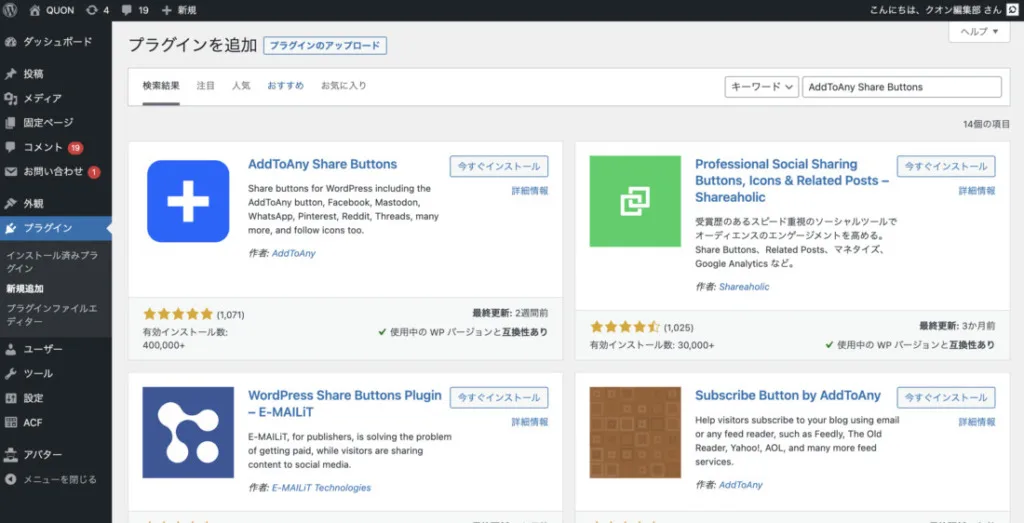
참고로, 설정할 수 있는 버튼은 여러 가지가 있지만 'LINE', 'Facebook', 'X(구 Twitter)', 'Pocket', '하테나 북마크' 5가지가 있으면 좋을 것입니다. 버튼이 너무 많으면 혼란스러울 것이고, 버튼은 이 5가지로 좁혀서 설치해 둡시다.
전체적으로 만족할 때까지 설정하고, 기사를 쓰기 시작합시다.
여기까지 왔다면 이제 거의 다 왔습니다. 전체적으로 사이트를 검토하고 관리 화면을 확인하면서 제작을 진행합니다. 이미지나 문장을 넣어서 형식을 갖춰 나갑시다. 최종적으로 선택한 템플릿에 따라 사용자 정의 방법이 달라지므로, 잘 파악하면서 진행합시다.
전체적인 설정을 마쳤다면 드디어 기사를 쓰기 시작합니다. 서두에서도 말씀드렸듯이 기사를 쓰는 것이 가장 중요합니다. 기사 작성 방법에 대해서는 다시 별도로 설명하겠습니다.
이제 드디어 자신의 서비스나 상품을 출시할 장소가 마련되었습니다. 다음부터는 드디어 어떻게 고객을 유치하고 상품을 판매할지에 대한 단계로 들어갑니다. 웹 마케팅의 진수라고도 할 수 있는 단계에 접어들 것이니 기대해 주세요.
이 게시물을 작성한 사람
上山 翔太
2007年からWEBデザイナー / エンジニアとして活動を開始。2015年には、セブ島にて立ち上げた日本人対象のクリエイター育成スクールと運営していたメディアを売却。その後、アメリカで事業デザインを無理やり学ぶ。帰国後は起業家育成プログラムを立ち上げ、新規事業開発、起業家育成に従事するほか、マーケティング戦略策定、ウェブ開発技術を提供。「IT留学シェアハウス」や「起業教育・支援プラットフォーム」を開発、運営。その後、株式会社QUONを立ち上げ。WEB制作事業を軸として、クリエイターと起業家を産む村づくりプロジェクトなどをバリ島と日本を中心に推進。


